Facebook Live 可讓您向 Facebook 粉絲專頁的追蹤者直播影音。與其發布一張照片或一段關於您企業的影片,然後等待反應和評論湧入,不如打開攝影機,一邊介紹產品,一邊讓觀眾觀看並提問。對於電子商務企業而言,這是讓潛在客戶認識您品牌背後的產品與團隊的好方法。
購物者早已透過直播影片消費:根據 eMarketer 的預測,2025 年美國直播電子商務銷售額成長近 50%,達到約 146.4 億美元。如果 Facebook 已經是您行銷策略的一部分,Facebook Live 讓您能在原本的平台上一舉兩得。您不需要額外工具來管理直播,追蹤者也不需要下載其他應用程式即可觀看。
接下來將說明什麼是商業用的 Facebook Live、如何開始直播,以及如何將它納入社交銷售策略中。
Facebook Live 商業用途是什麼?
Facebook Live 是 Meta 的直播影音工具。對於企業而言,它是分享新產品或即將上市的商品、推出促銷活動,以及讓觀眾一窺企業幕後作業的方式。
在 Facebook 直播能與客戶互動、即時回答問題並獲得回饋。如果您已設定 Facebook 和 Instagram by Meta 銷售頻道,可以將 Shopify 商品目錄同步到 Facebook,就能銷售直播中介紹的產品。您可以將商品釘選在直播影片上,引導觀眾前往線上商店完成購買。
如何在 Facebook 上進行直播銷售
請按照以下步驟準備您的 Facebook 帳號,以便進行直播銷售:
1. 同步產品目錄並建立 Facebook 商店
Meta 對企業直播有幾項要求:帳號必須至少開設 60 天,粉絲專頁或專業模式個人檔案必須至少有 100 名追蹤者。如果直播主持人不是專頁擁有者,專頁管理員必須先授予該人員在專頁上發文的權限。
您也可以從個人檔案直播,只要已開啟專業模式,並且擁有 100 名以上的追蹤者即可。
在第一次直播前,請在 Shopify 管理後台連接 Facebook 和 Instagram by Meta 銷售頻道。您還需要一個經過驗證的企業粉絲專頁,以便建立商店區塊並加入「立即購物」按鈕。
頻道同步完成後,您就能在 Facebook 和 Instagram 上新增商品到目錄中,這個目錄會驅動您的 Facebook 商店和 Instagram 購物。當您在 Shopify 中變更商品資訊時,這些變更會同步顯示在 Facebook 商店中,並且您可以從 Shopify 管理後台處理訂單和客戶資料。
將商品上架到商店後,您就能在直播動態中將它們釘選起來,讓觀眾找到您鏡頭前展示的商品。在直播中使用與目錄相同的商品名稱,並釘選留言引導觀眾前往您的商店。
2. 開始直播
一旦獲得權限,您可以透過幾種方式使用 Facebook Live:
從手機直播
使用 Facebook 行動應用程式從手機直播是最快速的方式:
- 開啟 Facebook 應用程式,並進入動態消息或您的粉絲專頁。
- 點擊「你最近在做什麼?」輸入框,然後點選「直播影片」。如果出現提示,請允許相機和麥克風權限。
- 選擇觀眾對象並加入描述。觀眾選項包括「公開」、「朋友」、「朋友除了…」、「特定朋友」、「只限自己」和「親密朋友」。(這些選項適用於從個人檔案直播;從粉絲專頁直播時,預設為公開。)
- 點擊「開始直播」。您可以選擇邀請訪客加入影片、為非營利組織和募款活動籌款,以及建立投票。
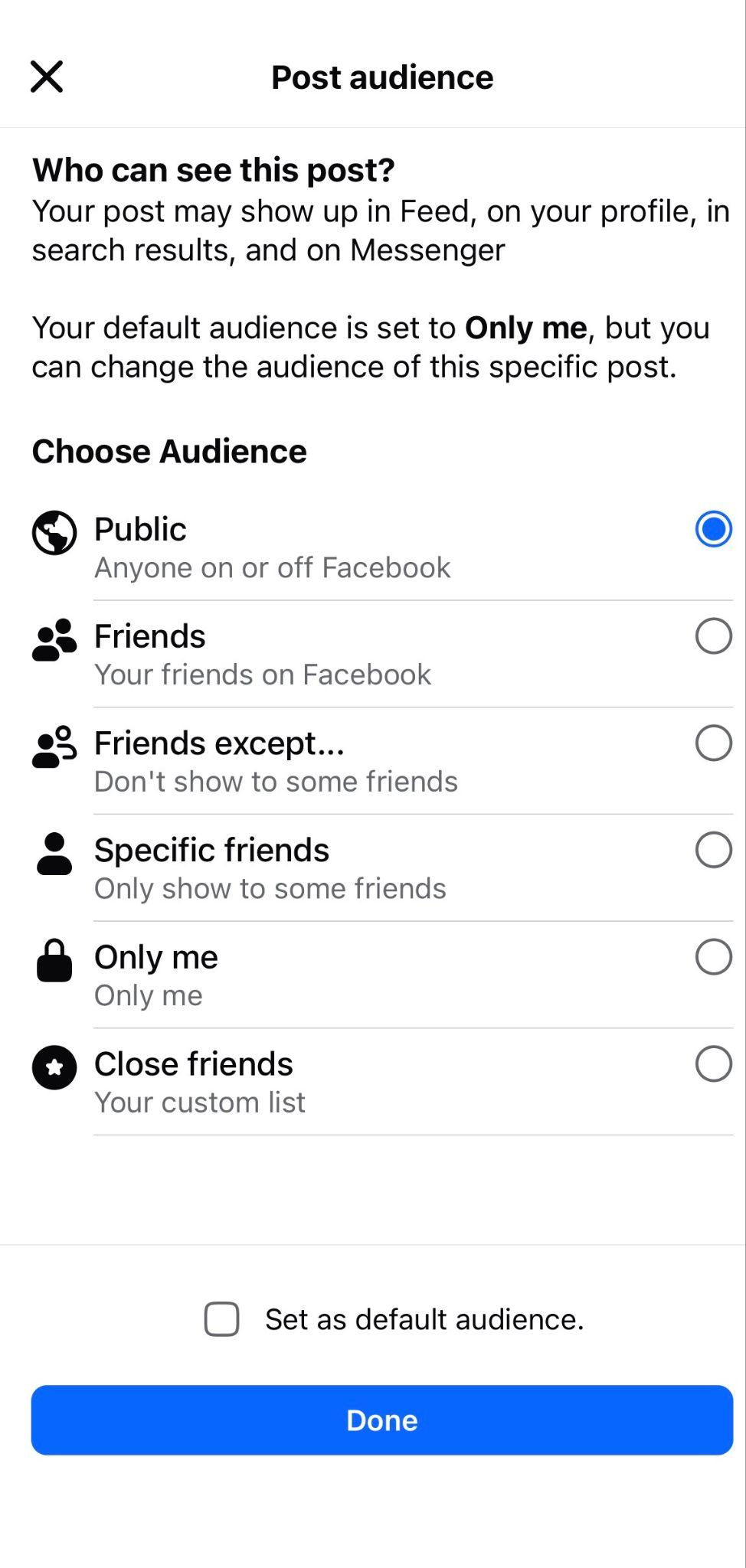
來源:Facebook
從有網路攝影機的電腦直播
從電腦直播能提供比手機應用程式更多的控制選項。
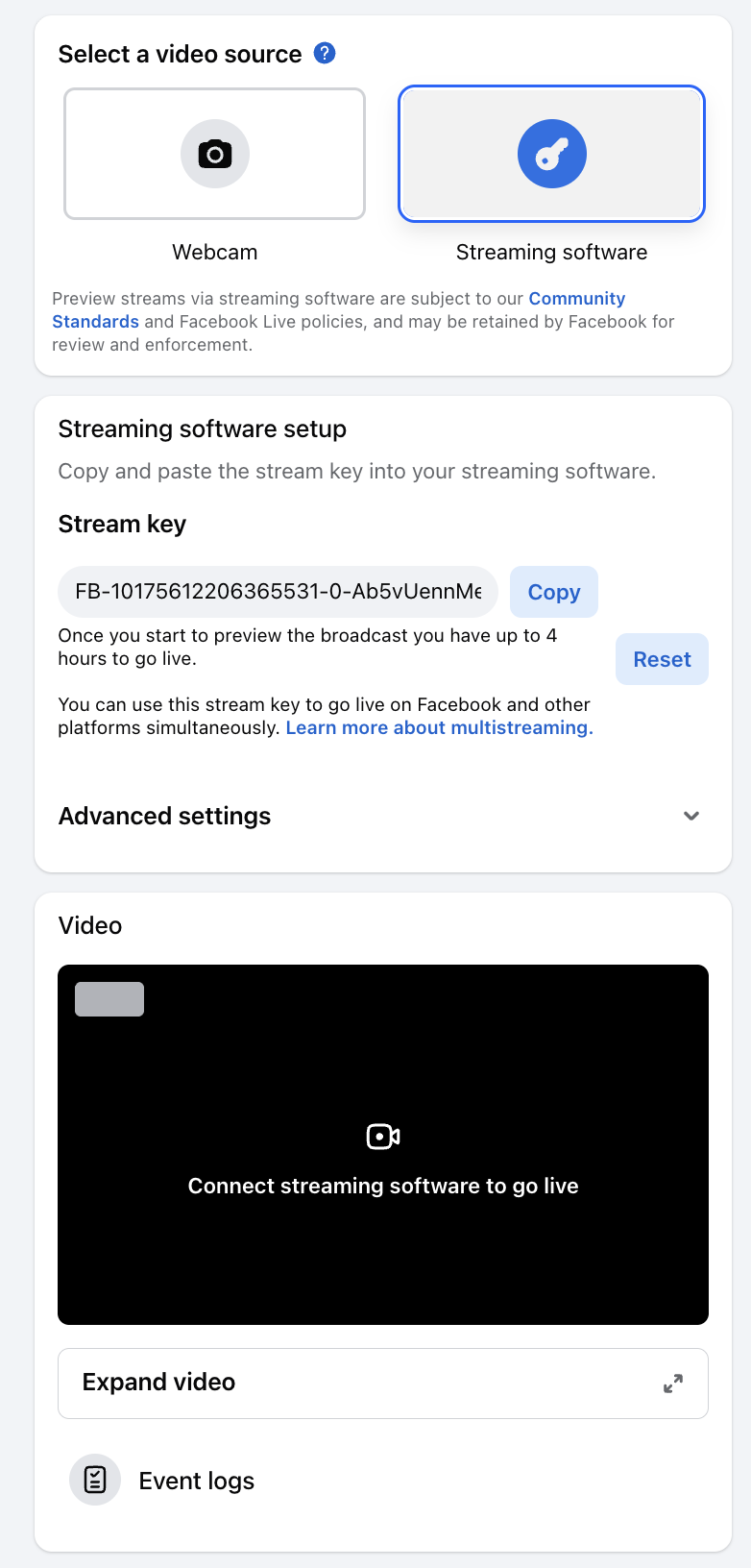
- 從動態消息或粉絲專頁點擊「直播影片」,或前往 Meta Business Suite 首頁並點擊「開始直播」。
- 選擇立即直播或預約直播活動,然後點擊「設定直播影片」。
- 在「直播設定」標籤上方選擇要播放的觀眾對象。
- 在「選擇影片來源」下,選擇「網路攝影機」。接著使用「攝影機控制」區確認攝影機和麥克風輸入是否正常,並從下拉式選單中選擇正確的裝置。如果您想廣播畫面,還有「開始畫面共享」按鈕。
- 在「影片」面板中檢查自己的畫面(點擊「展開影片」可獲得更大的預覽),然後加入標題和描述。如果從粉絲專頁直播,您還可以通知 Messenger 訂閱者,並將直播影片分享到限時動態(同時也可以交叉發布到您管理的其他專頁)。
- 點擊「開始直播」。
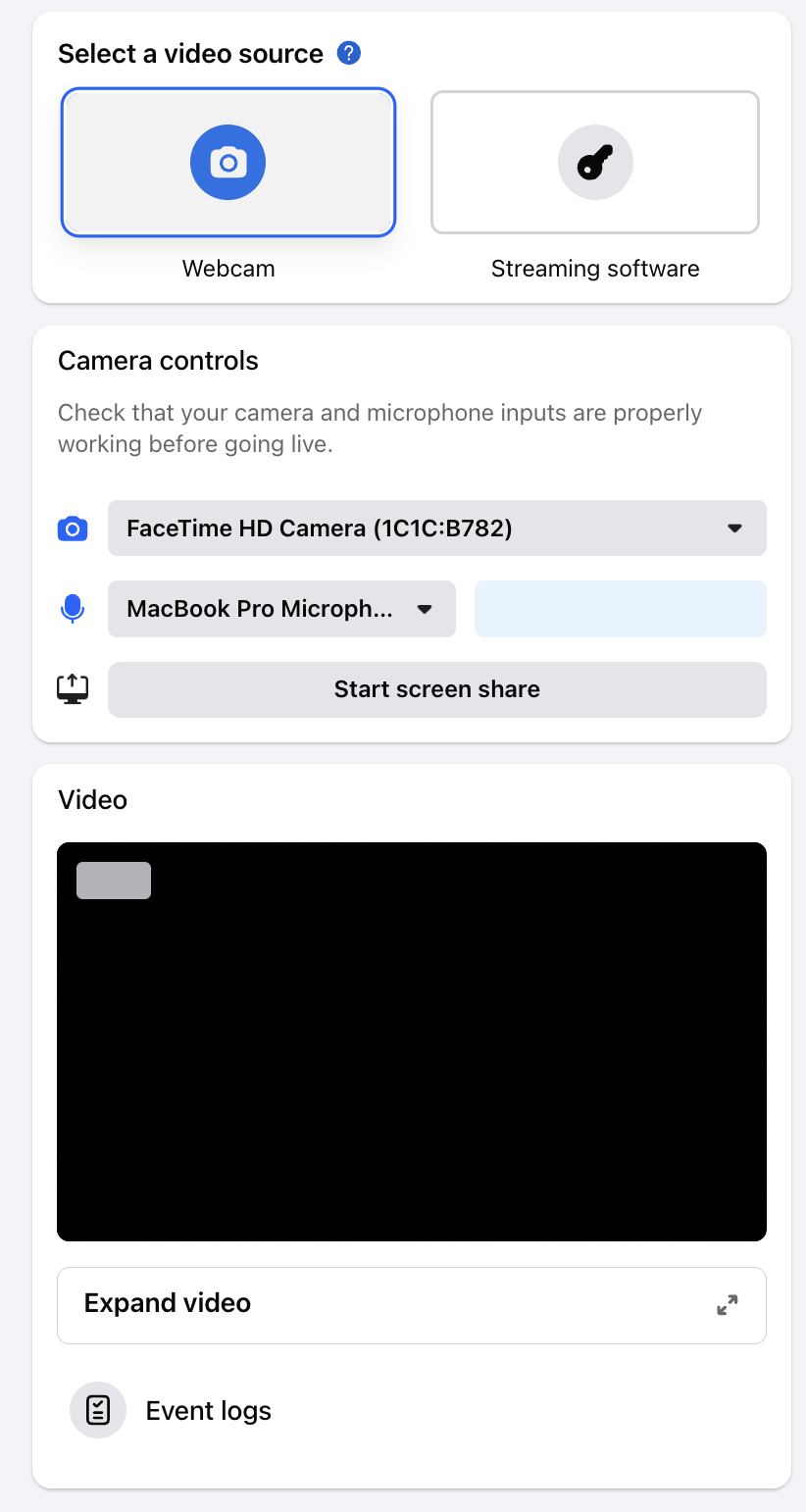
來源:Facebook
來源:Facebook
使用串流軟體
串流軟體允許您使用多部攝影機,並顯示螢幕圖形,部分工具甚至可以同時串流到多個平台。Facebook Live 的兩種選擇是 Open Broadcaster Software (OBS) 和 Streamlabs。OBS 為免費且開放原始碼。使用 OBS 的方法如下:
- 將您的攝影機加入為影片來源。
- 點擊「設定」。在「串流」中選擇「Facebook Live」作為服務。
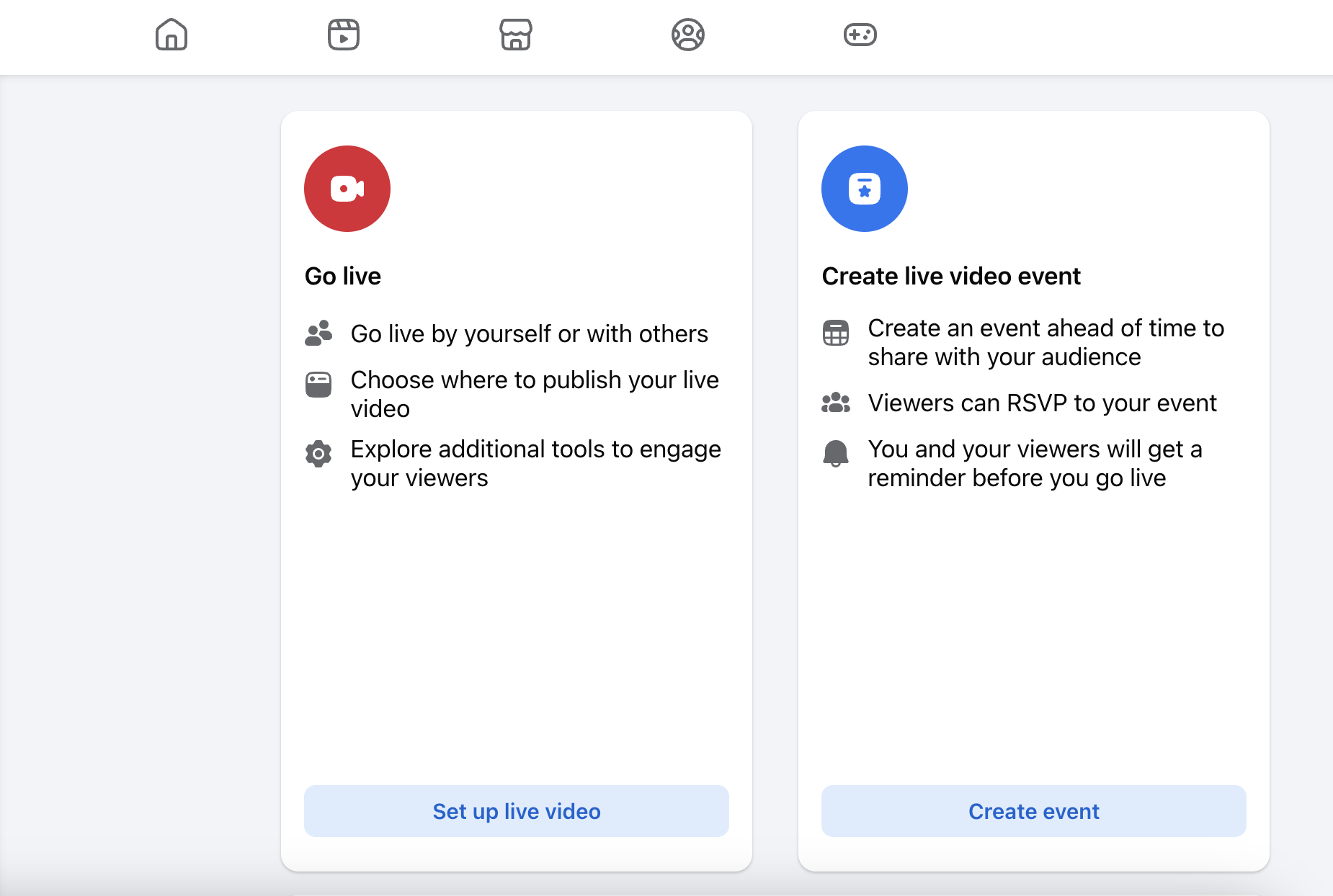
- 點擊「取得串流金鑰」,這會開啟「直播製作工具」。
- 在「直播製作工具」中,於「選擇影片來源」下選擇「串流軟體」,然後複製您的串流金鑰(為英數字組成的密碼)。
- 將串流金鑰貼上到 OBS 並開始您的串流。「直播製作工具」中的「影片」面板會顯示「連接串流軟體以開始直播」,直到您的影像串流進來,然後顯示預覽。一旦開始預覽廣播,您有最多四小時的時間可以開始直播。
- 點擊「開始直播」。
來源:Facebook
3. 展示產品並即時回答問題
直播讓您可以當場回答觀眾的問題。線上植物苗圃 Unsolicited Plant Talks 共同創辦人 April Mall 擁抱直播銷售,並表示她的植物愛好者社群非常喜愛這種方式。
「在 Reels、限時動態或靜態貼文照片中看到我是一回事,親自向他們展示植物、介紹照護方法、討論這種植物的優缺點又是另一回事,」April 在 《Shopify Masters》某一集 中說道。「如果這種植物適合他們,他們就能做出更好的決定。他們還可以在第一時間向我提問,例如『如果我買這種植物,朝南的窗戶適合嗎?需要很高的濕度嗎?』我就能立刻給出護理建議。」
為了讓您的直播發揮最大效益,思考一下您已經透過電子郵件和顧客評價收到的問題。舉起產品來展示大小和相關功能——例如穿上、打開、倒入或插上電源。如果您不知道某人問題的答案,請直接說明,並在留言區後續回覆,或是在事後發布一篇專屬的 Facebook 貼文。
直播結束後,觀眾還可以透過 Facebook Messenger 或「聯絡賣家」按鈕傳訊息給您。
4. 使用置頂留言與投票管理聊天室
熱鬧的聊天室進展很快。您最想讓觀眾看到的訊息,例如釘選的商品、折扣碼,或查看商店區塊的提醒,可能會在幾秒內就滑出畫面。為了解決這個問題,您可以將重要資訊釘選在聊天室頂部,方便尋找。雖然一次只能釘選一則留言,但您可以隨時更換,當您展示不同商品並想釘選當前正在介紹的商品時非常實用。
您也可以事先建立投票,並在直播中發動。直播時,可從電腦的「互動」選單或應用程式中的「功能」選單發動投票。投票能讓觀眾有參與感,同時了解他們的偏好。例如,如果您是運動鞋品牌,可以讓他們投票決定要補貨哪款配色,或下一款要推出的商品。
使用 Facebook Live 提升銷售的秘訣
以下是一些將 Facebook 直播納入整體行銷策略,以提升互動和銷售的秘訣:
固定時間直播
將直播安排為系列節目,能讓客戶有理由回流。如果您經營線上商店,可以考慮每週或每月直播,主題圍繞新商品上架或每週精選商品。固定時間讓觀眾知道您會出現,有助於養成規律觀看的習慣。
Revenge Of,一家位於洛杉磯的漫畫店與彈珠台遊樂場,將每週直播安排在漫畫新貨到店的日子。共同創辦人 Joe Myers 在 《Shopify Masters》某一集 中表示:「我們在直播中精選一些最受歡迎的漫畫,直接與線上及實體店的客戶互動,並透過這種方式獲得評論和互動。」他還提到,直播已經成為吸引新客的切入點,也是維持老顧客參與感的方式。
您可以使用「直播製作工具」中的「稍後」選項,預排最多 24 小時後的直播。但預排不會通知您的追蹤者。若要提前通知,請改為建立直播活動。
充分利用直播重播
按下「結束直播影片」後,影片會留在您的 Facebook 粉絲專頁 30 天,之後 Meta 會自動移除。在這 30 天內,您可以分享重播或下載後用於自己的網站。您也可以從 Facebook Live 影片中剪輯精彩片段,重新用於社群媒體和網站。
例如,您可以剪輯一段 40 秒的回答問題的片段並嵌入產品頁面,或將精華時刻剪輯成 Reels。
將 Facebook Live 視為整體策略的一部分
您的直播是在線上建立品牌的一部分。來自 Revenge Of 的 Jess 描述將商店品牌導入线上的努力:「我們透過 Instagram、Facebook 和電子商務網站,花費了大量心血將品牌延伸至數位空間。」他還提到,直播也是推薦特定商品的地方,能讓顧客對與他人討論這些商品感到興奮。
交叉促銷是將直播與其他行銷活動連結的一種方式。告知 Instagram 追蹤者和電子郵件清單的用戶您下次直播的時間,並將重播加入網站(如果大多數客戶都在那裡)。如果您的客戶散佈在不同平台,您也可以同時運作多個社交商務頻道,例如將 Facebook Live 與 TikTok Live 和 TikTok Shop 搭配使用。
Facebook Live 商業應用常見問題
企業粉絲專頁可以在 Facebook 上直播嗎?
可以,只要您的 Facebook 帳號至少開設 60 天,且直播的 Facebook 粉絲專頁至少有 100 名追蹤者。
如何建立 Facebook Live 直播?
您可以從手機或電腦在 Facebook 粉絲專頁上直播。也可以使用 Open Broadcaster Software (OBS) 等串流軟體,讓您使用多部攝影機並顯示螢幕圖形。
在 Facebook 直播需要花費多少錢?
從手機或電腦在 Facebook 直播是免費的;若想使用專用串流軟體,Open Broadcaster Software (OBS) 也是免費的。額外設備如專用攝影機、燈光或麥克風會產生額外費用,但能提升直播品質。
原文連結
https://www.shopify.com/blog/facebook-live-for-business本文為譯文,如有侵權請聯絡刪除